
Aparência
Convite (aprovação e QR Code)
Visão geral
Etapa de "Autorização" após o registro da entrada. O responsável pela empresa é notificado sobre a chegada do visitante e precisa autorizar a visita. A tela mostra o status (pendente ou aprovada) e, quando aprovada, exibe o Localizador e o QR Code de acesso.
O que aparece
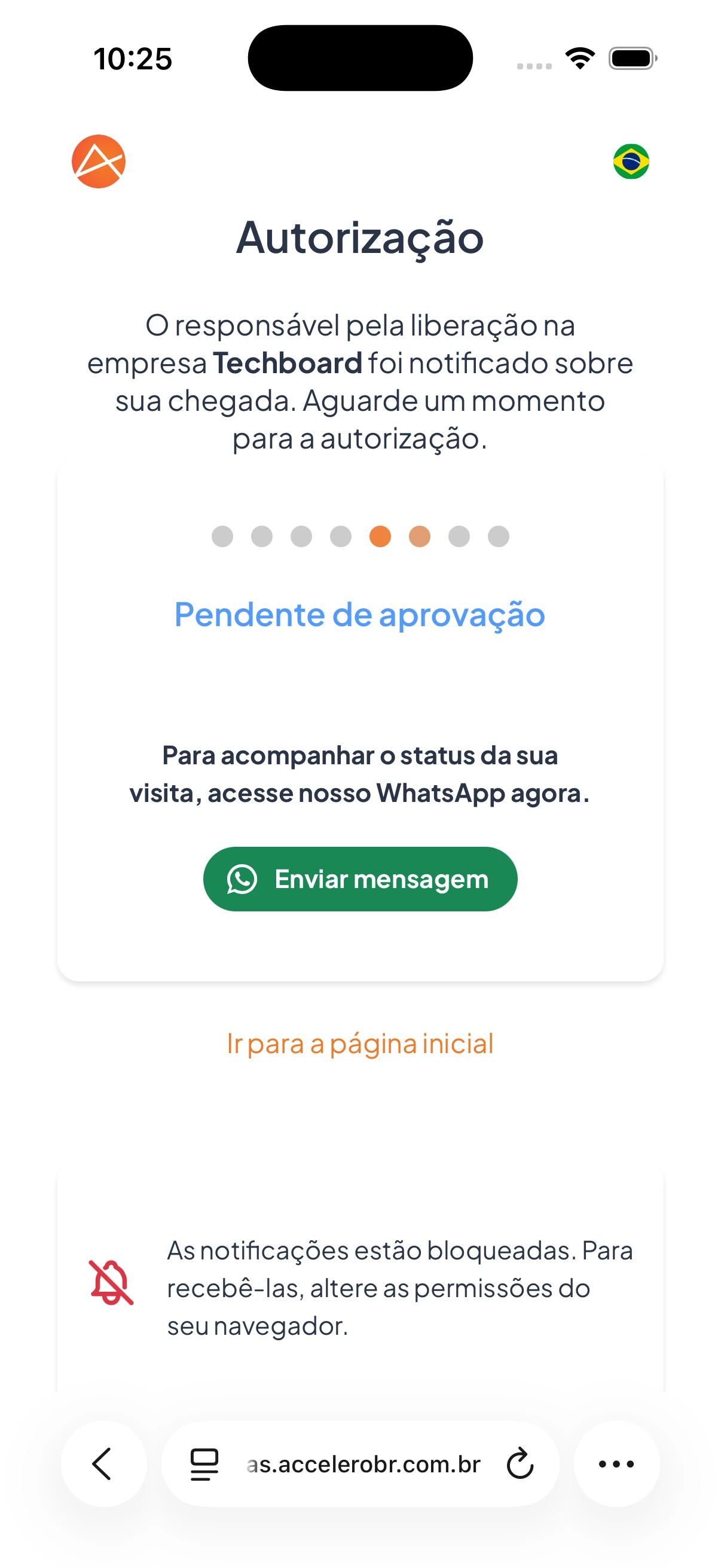
Tela "Autorização" (pendente):
- Título "Autorização".
- Texto: "O responsável pela liberação na empresa [Empresa] foi notificado sobre sua chegada. Aguarde um momento para a autorização."
- Status "Pendente de aprovação" com indicador de progresso.
- Texto "Para acompanhar o status da sua visita, acesse nosso WhatsApp agora." e botão Enviar mensagem.
- Link Ir para a página inicial.
- Aviso quando as notificações do navegador estão bloqueadas: "As notificações estão bloqueadas. Para recebê-las, altere as permissões do seu navegador."
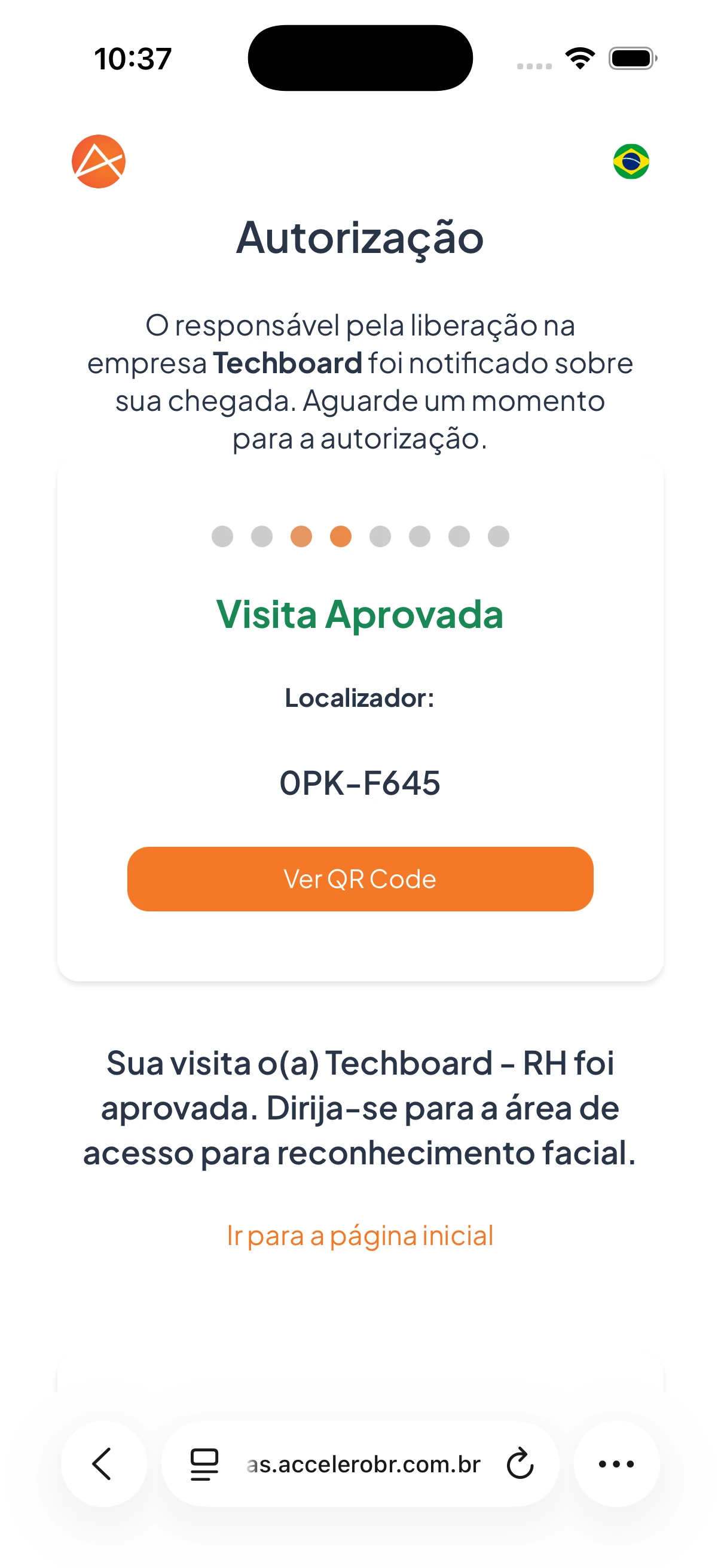
Tela "Autorização" (aprovada):
- Status "Visita Aprovada".
- Localizador: código da visita (ex.: 0PK-F645).
- Botão Ver QR Code.
- Texto "Sua visita o(a) [Empresa] foi aprovada. Dirija-se à área de acesso para reconhecimento facial."
- Link Ir para a página inicial.
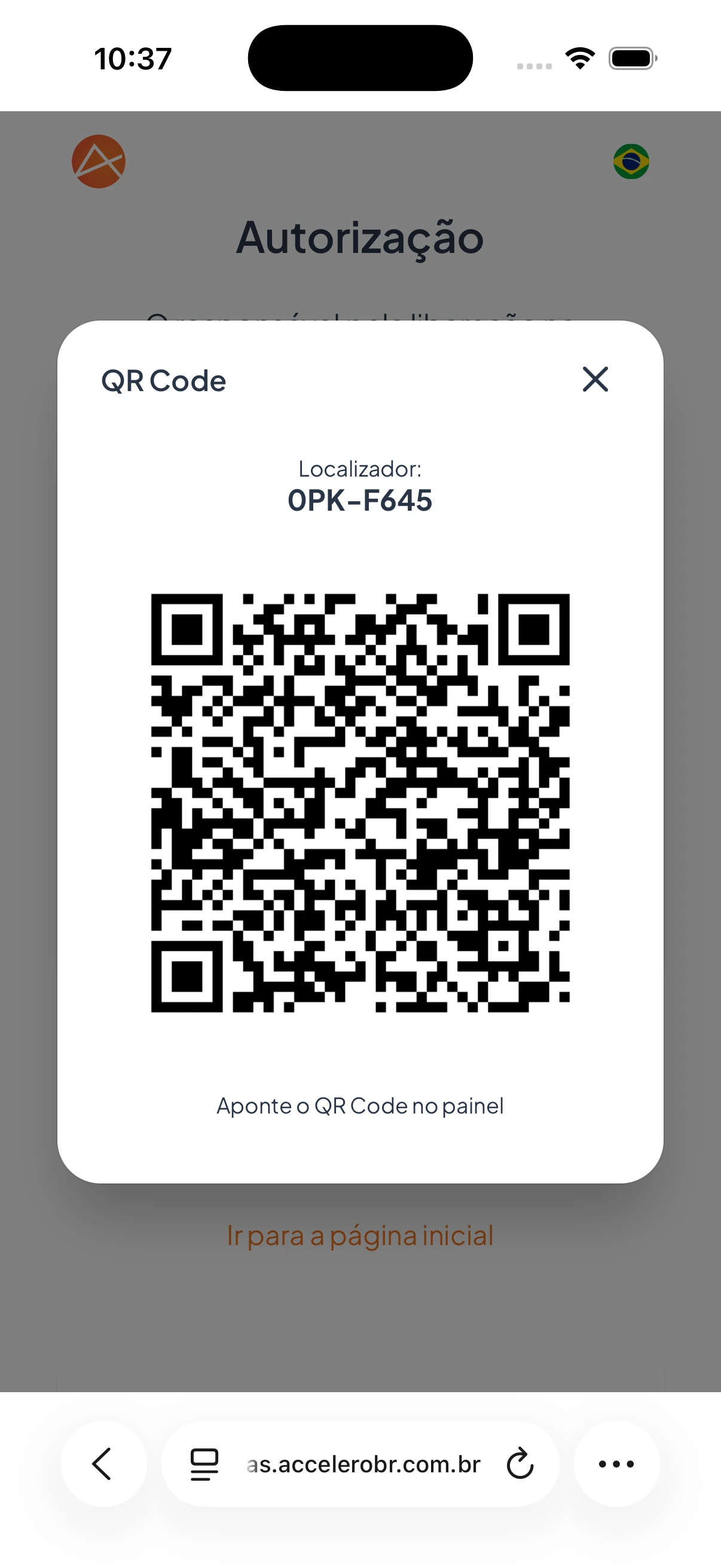
Caixa "QR Code":
- Localizador repetido.
- Imagem do QR Code.
- Instrução "Aponte o QR Code no painel".
- Botão X para fechar.
Estados
- Pendente de aprovação: o responsável foi notificado e a visita aguarda autorização; acompanhe pelo WhatsApp.
- Visita Aprovada: a entrada foi liberada; um Localizador e o QR Code ficam disponíveis.
- Notificações bloqueadas: se o navegador estiver bloqueando notificações, aparece um aviso para liberar as permissões.
Passo a passo
- Após confirmar a entrada, aguarde na tela de Autorização.
- Toque em Enviar mensagem para acompanhar o status pelo WhatsApp, se desejar.
- Quando o status mudar para Visita Aprovada, toque em Ver QR Code.
- Na área de acesso, aponte o QR Code no painel e realize o reconhecimento facial.
Para você
Depois de registrar a entrada, sua visita fica pendente até o responsável autorizar — você pode acompanhar pelo WhatsApp. Quando for aprovada, anote o Localizador e use Ver QR Code: na entrada, aponte o QR Code no painel e faça o reconhecimento facial. Se o navegador bloquear notificações, libere as permissões para ser avisado.