
Aparência
Convites e navegação
Visão geral
Onde o aprovador navega entre as áreas do produto e vê a lista dos convites que criou (Meus Convites). Disponível no app e no painel web, com o mesmo conteúdo e uma diferença de navegação: o app usa um menu lateral (hambúrguer) e o painel web usa um menu fixo na lateral esquerda. Quem atende a mais de uma unidade pode trocar a unidade ativa.
No app e no painel web
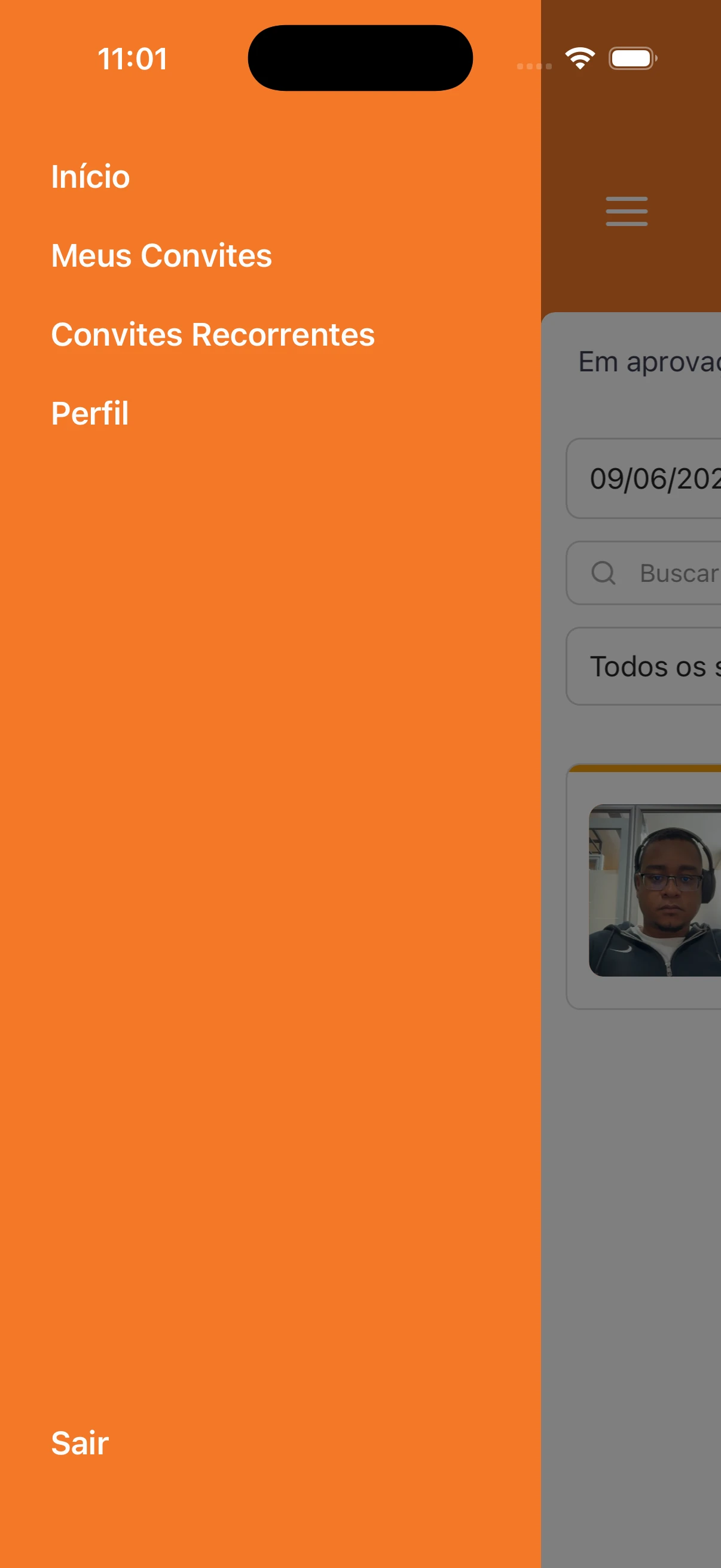
- App — menu lateral: aberto pelo ícone de hambúrguer, lista Início, Meus Convites, Convites Recorrentes, Perfil e, na base, Sair.
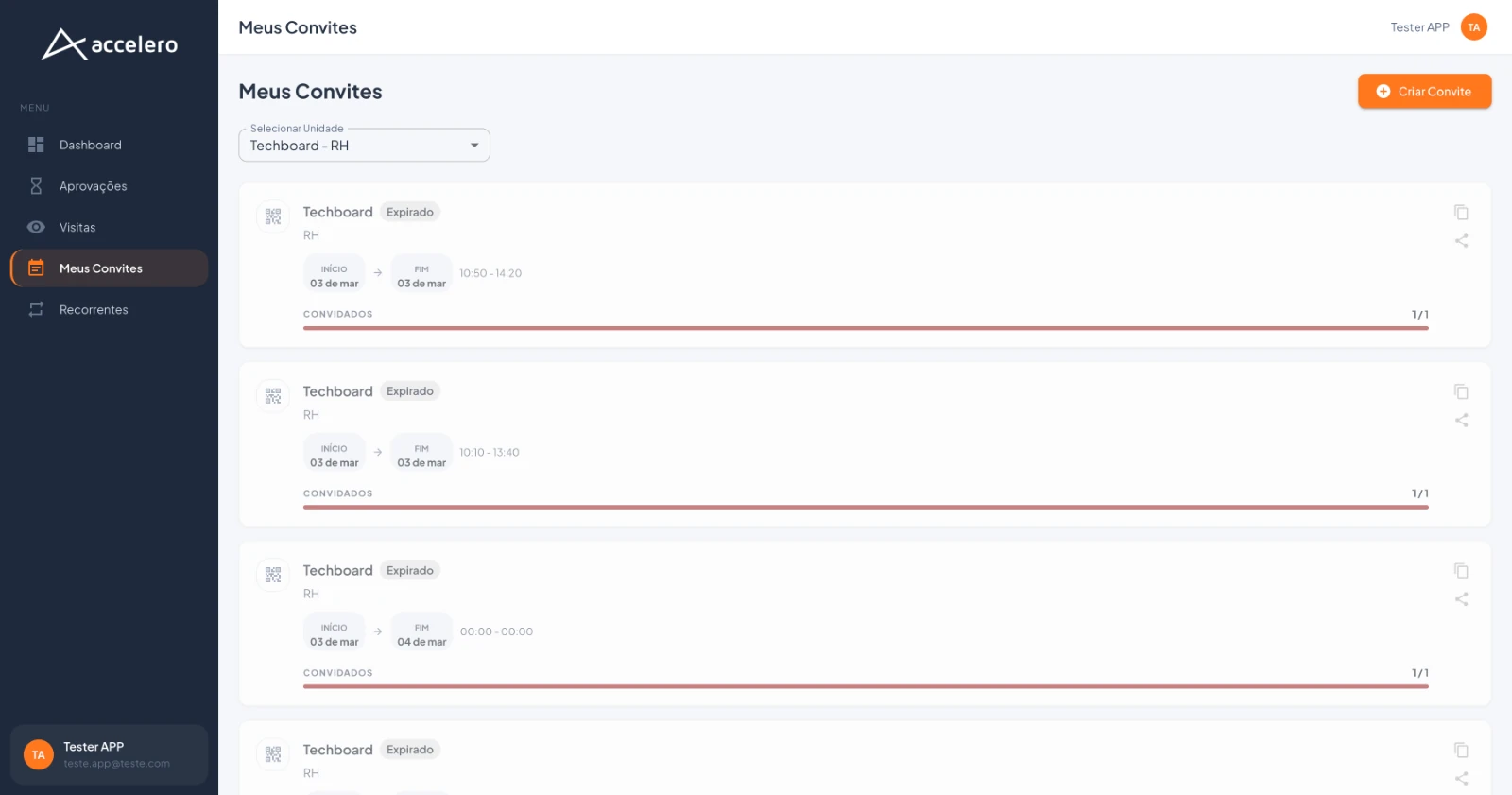
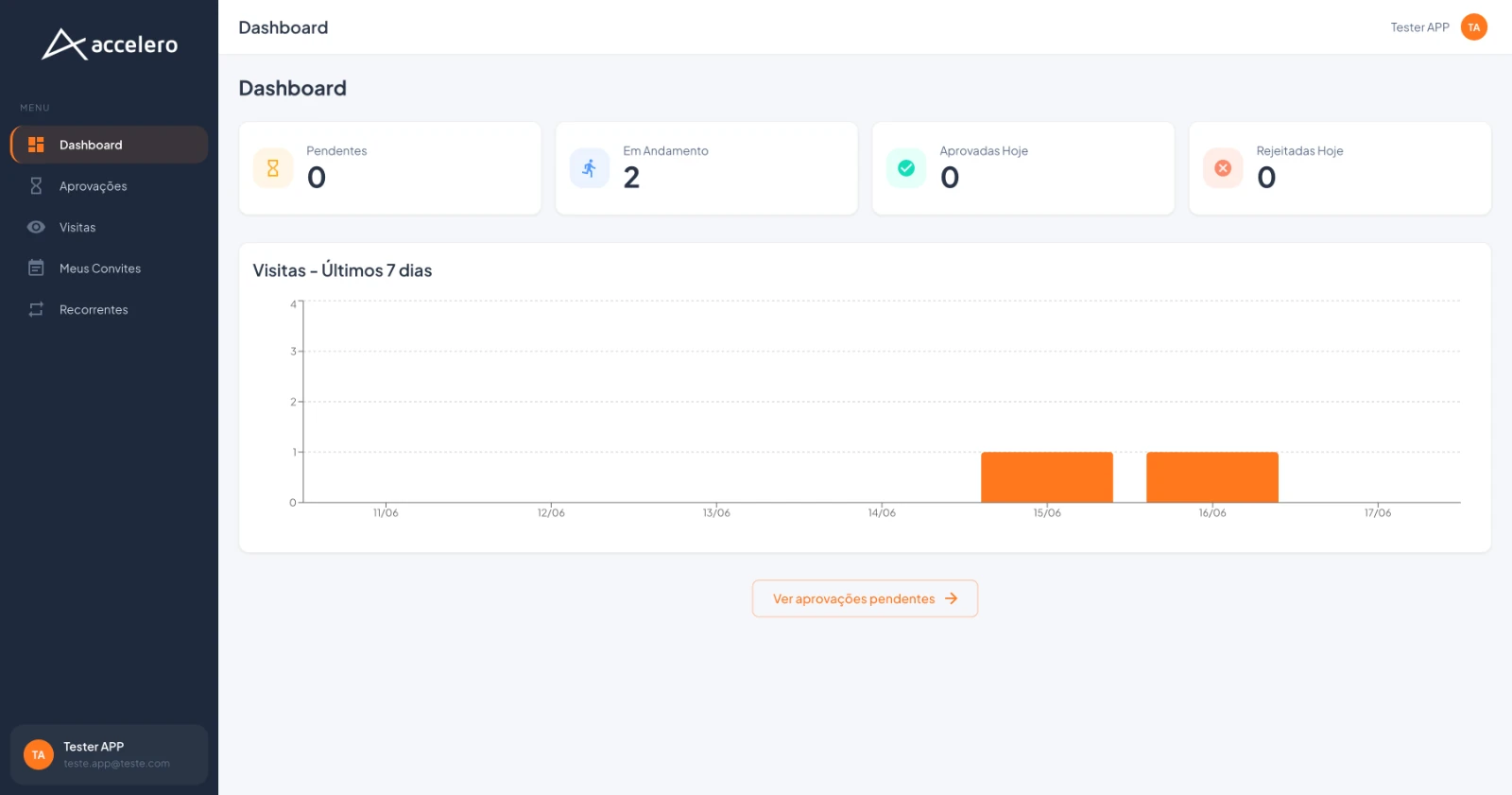
- Painel web — menu fixo (MENU): Dashboard, Aprovações, Visitas, Meus Convites, Recorrentes. No rodapé aparece o cartão do usuário logado (nome e e-mail).
- Dashboard (só painel web): tela inicial com os cartões Pendentes, Em Andamento, Aprovadas Hoje e Rejeitadas Hoje (cada um com um número), o gráfico Visitas - Últimos 7 dias e o botão Ver aprovações pendentes →.
- Seleção de unidade (multi-unidade):
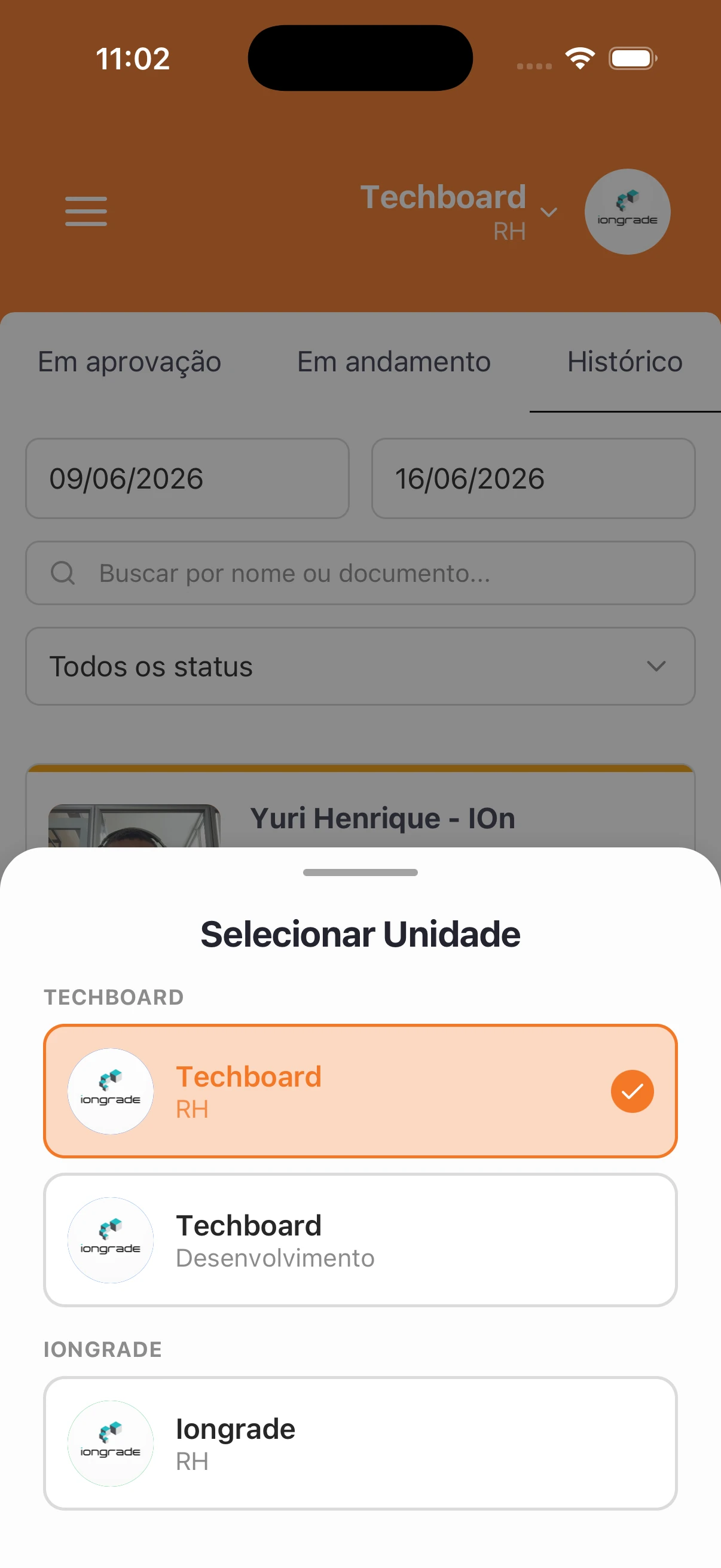
- App: no topo aparece a unidade atual (ex.: Techboard / RH) com uma seta; ao tocar abre Selecionar Unidade, agrupando por empresa (ex.: TECHBOARD com Techboard – RH e Techboard – Desenvolvimento; IONGRADE com Iongrade – RH). A unidade ativa fica marcada.
- Web: campo Selecionar Unidade (ex.: Techboard – RH) no topo da lista.
Meus Convites — o que aparece
Lista dos convites criados pelo aprovador. Cada item mostra:
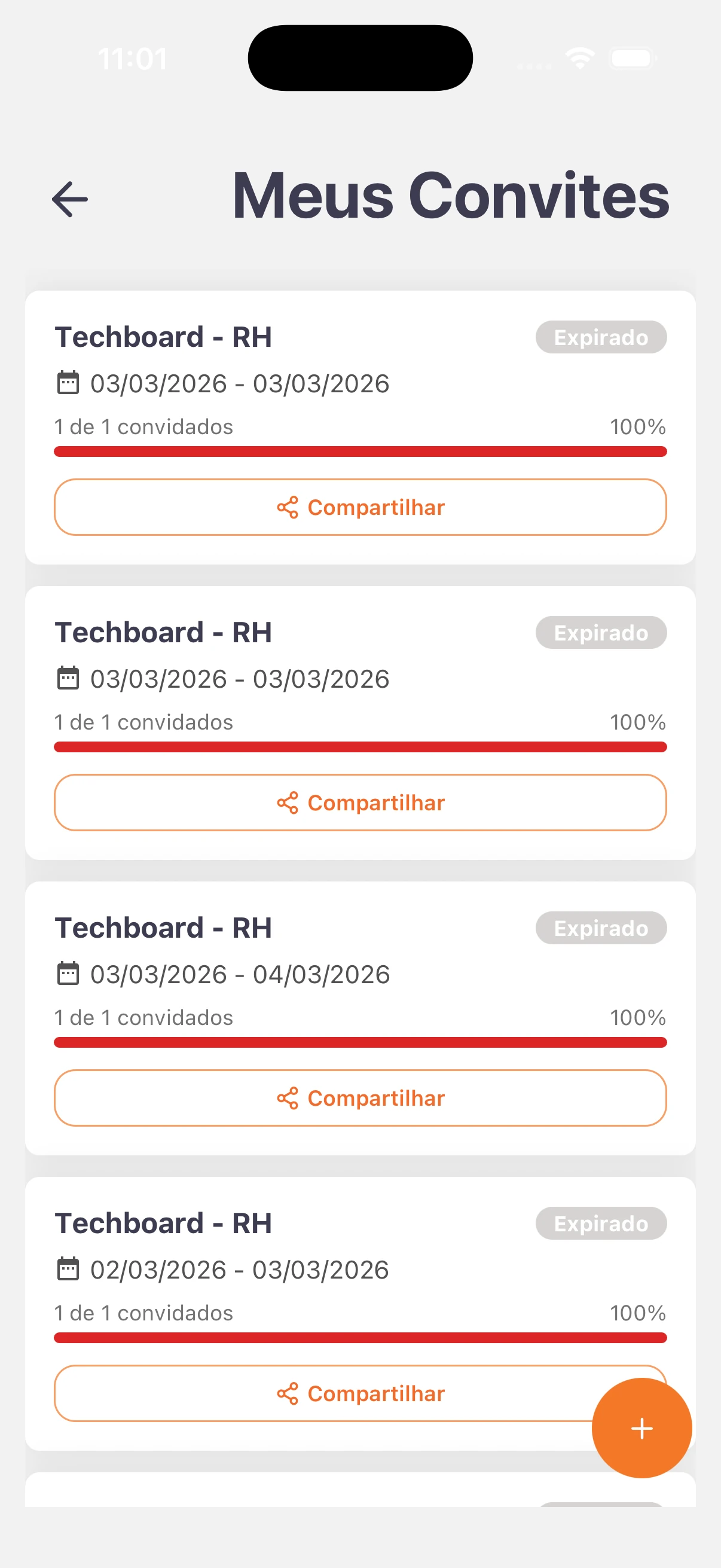
- Nome da unidade/empresa (ex.: Techboard) e o setor (ex.: RH).
- Período do convite (datas de início e fim) e, no painel web, também os horários (INÍCIO / FIM e a faixa de horário, ex.:
10:50 - 14:20). - Convidados — contagem de comparecimento (ex.: 1 de 1 convidados /
1/1) com uma barra de progresso e, no app, o percentual (ex.:100%). - Status do convite (ex.: Expirado).
Ações
- Compartilhar (app) / ícone de compartilhar e de copiar (painel web) — envia/copia o link do convite.
- Criar convite — botão + (app, canto inferior) ou Criar Convite (painel web, canto superior direito). Ver Criar convite.
- No painel web cada item ainda exibe um ícone de QR Code do convite.
Para você
Em Meus Convites você acompanha os convites que criou e o comparecimento de cada um. Atende a mais de uma unidade? Troque a unidade ativa no topo (app) ou no campo Selecionar Unidade (web) antes de criar ou conferir convites. Use Compartilhar para enviar o link ao visitante e o botão + / Criar Convite para gerar um novo.