
Aparência
Acesso e recuperação de senha
Visão geral
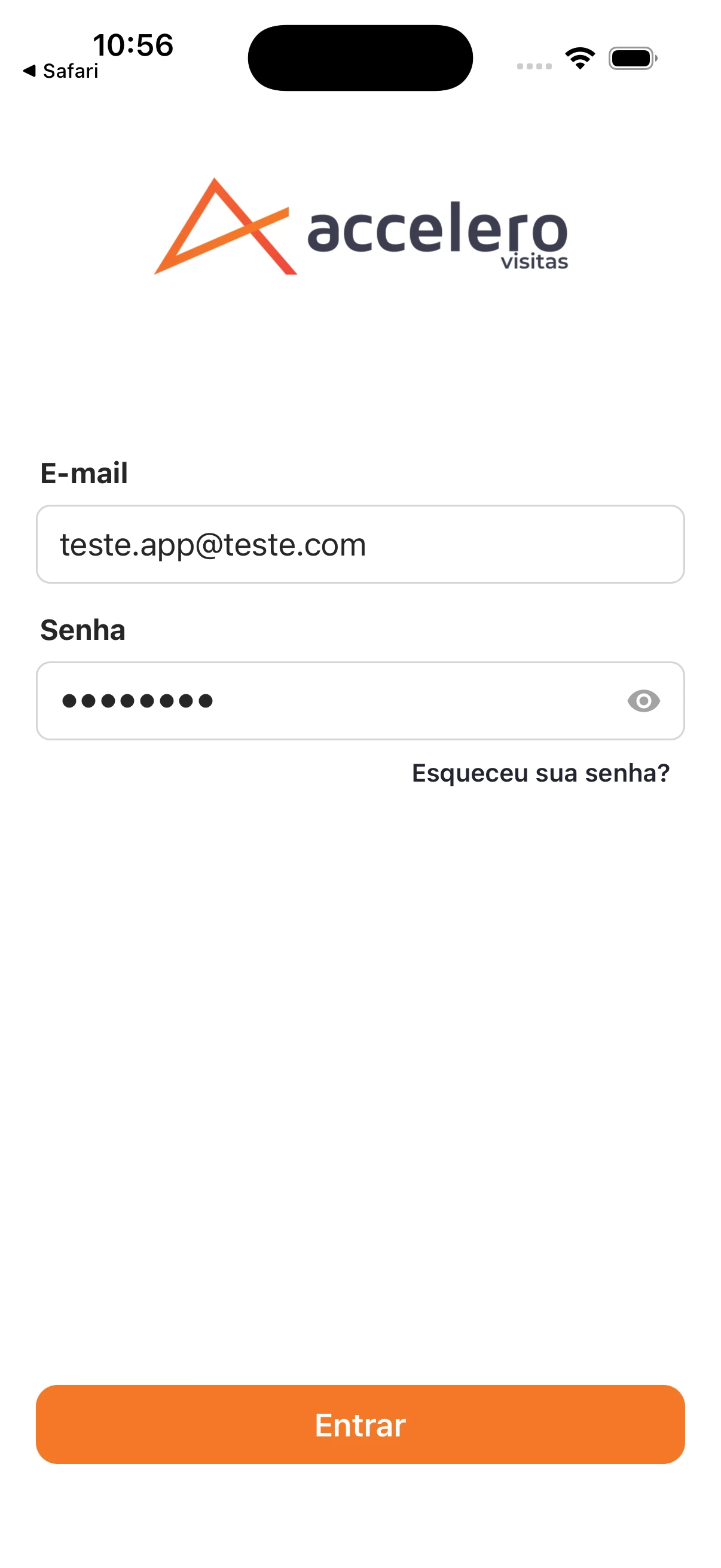
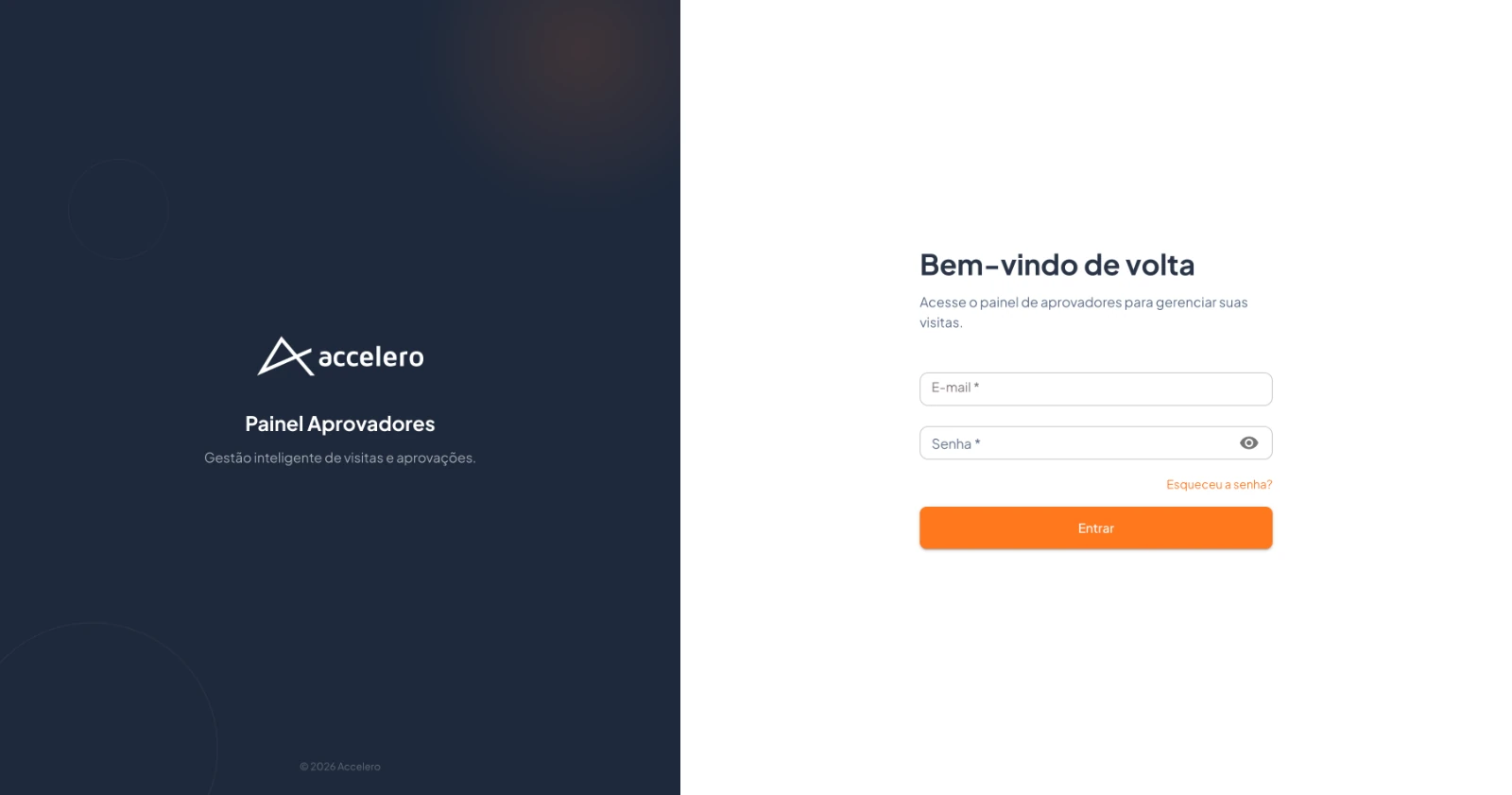
Tela de entrada do aprovador no Accelero Visitas. O mesmo acesso existe em dois lugares: o app (celular) e o painel web dos aprovadores, usados conforme a preferência de cada pessoa. Em ambos, o aprovador entra com E-mail e Senha e, se esqueceu a senha, segue um fluxo de recuperação por código enviado ao e-mail seguido da definição de uma nova senha.
No app e no painel web
- App: tela vertical com a logo accelero visitas, os campos E-mail e Senha, o link Esqueceu sua senha? abaixo do campo de senha e o botão laranja Entrar na base.
- Painel web: tela dividida — à esquerda o painel escuro com a marca Painel Aprovadores e o texto Gestão inteligente de visitas e aprovações; à direita o formulário com o título Bem-vindo de volta e o subtítulo Acesse o painel de aprovadores para gerenciar suas visitas. Traz os campos E-mail * e Senha *, o link Esqueceu a senha? e o botão Entrar.
- O conteúdo é o mesmo (e-mail + senha + recuperação); muda só a apresentação.
Campos
- E-mail — e-mail cadastrado do aprovador.
- Senha — campo com ícone de olho para mostrar/ocultar o que foi digitado.
Passo a passo (entrar)
- Informe o E-mail.
- Informe a Senha (use o ícone de olho para conferir).
- Toque/clique em Entrar.
Recuperação de senha
O fluxo tem três etapas, iguais no app e no painel web (apenas com rótulos um pouco diferentes):
- Informar o e-mail.
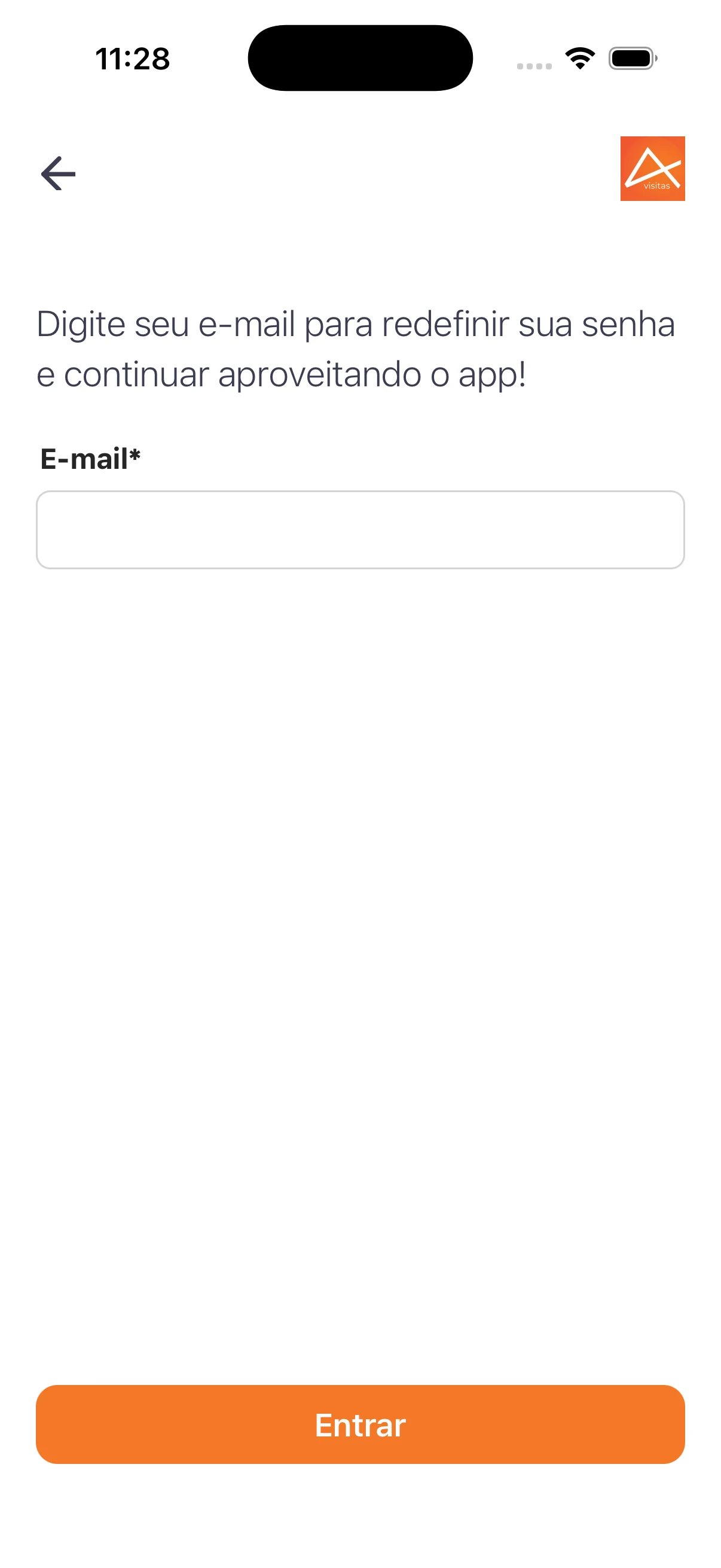
- App: a partir do link Esqueceu sua senha?, abre a tela Digite seu e-mail para redefinir sua senha e continuar aproveitando o app! com o campo E-mail* e o botão Entrar.
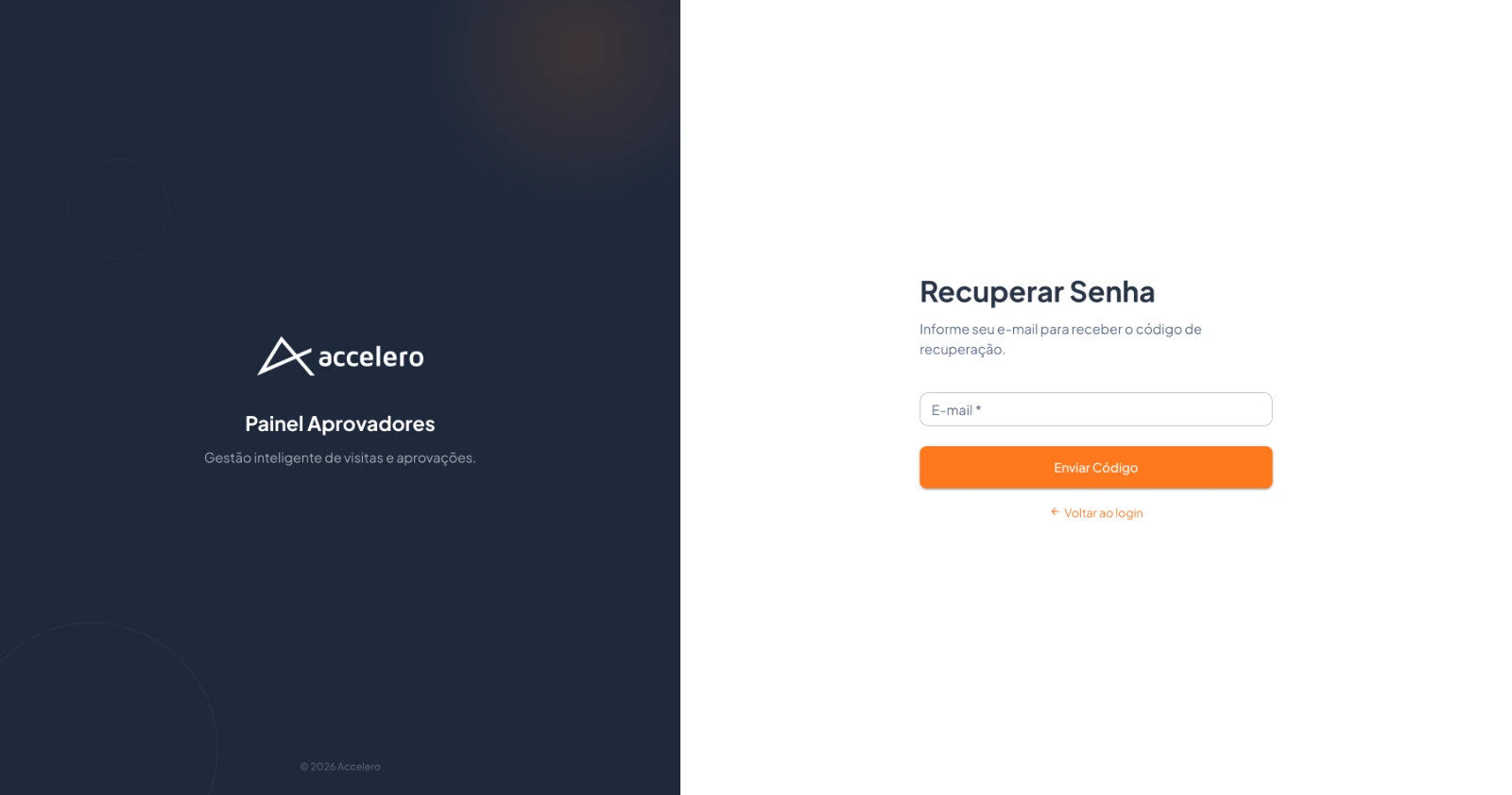
- Web: a partir de Esqueceu a senha?, abre Recuperar Senha (Informe seu e-mail para receber o código de recuperação) com o campo E-mail * e o botão Enviar Código. Há o link Voltar ao login.
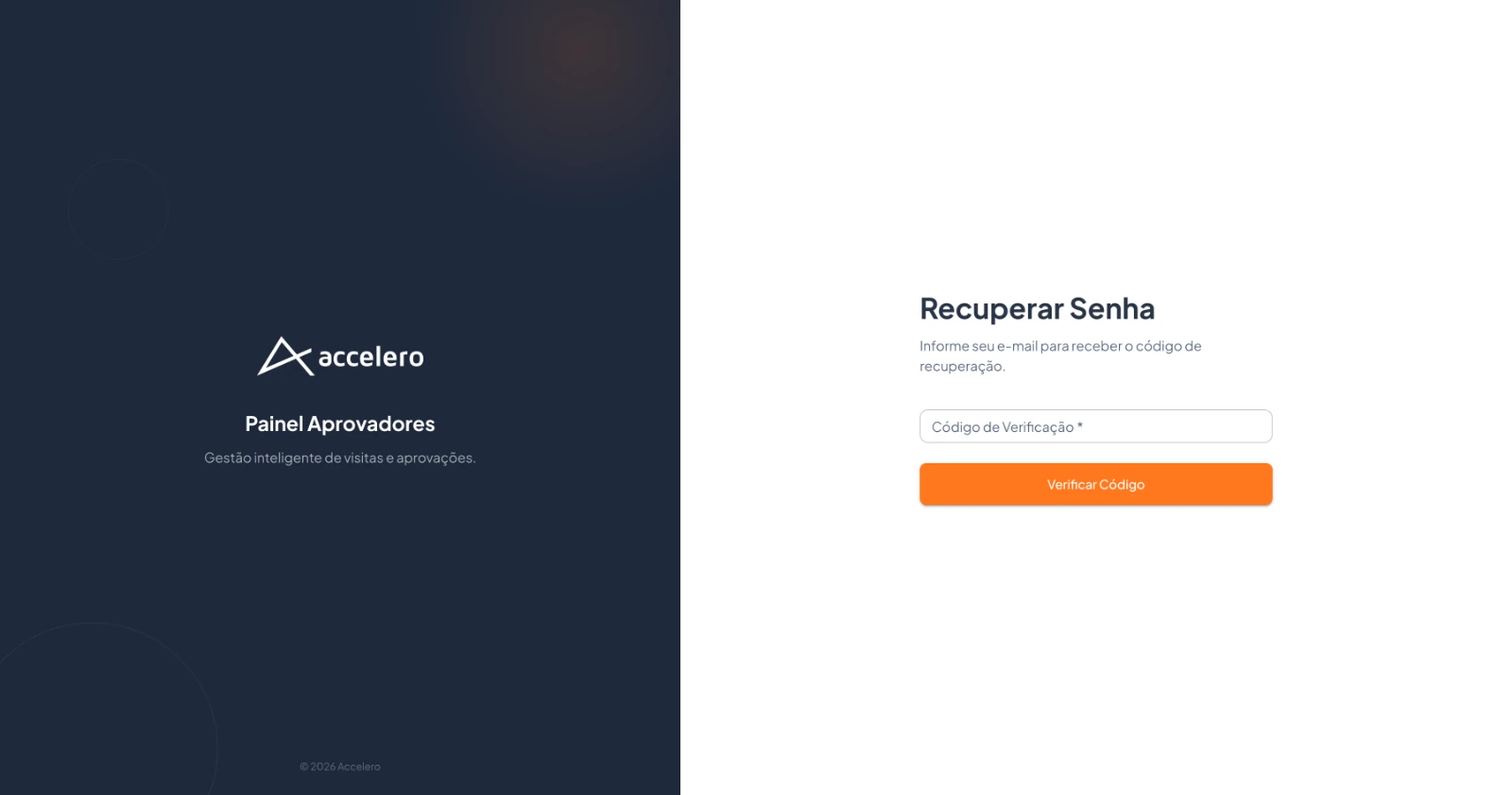
- Digitar o código de verificação.
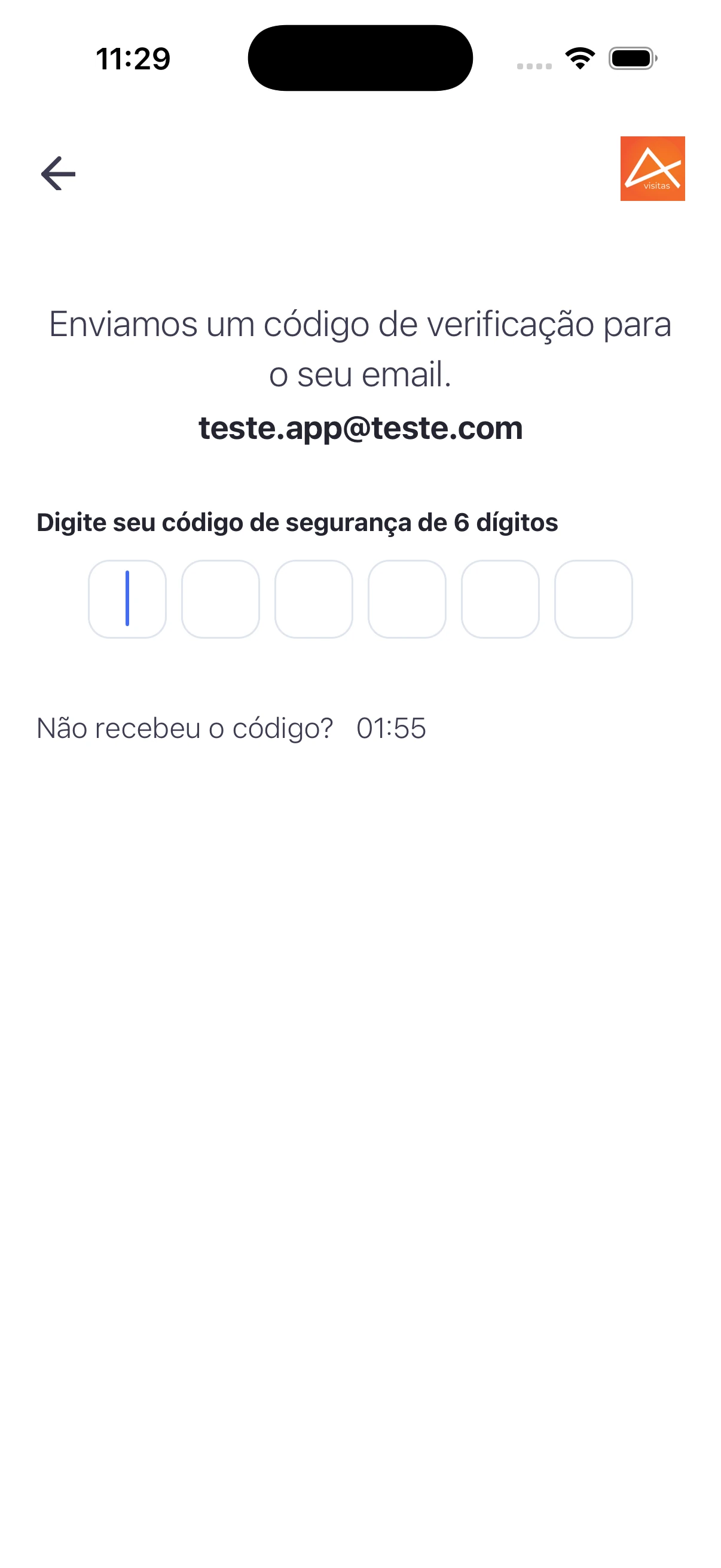
- App: tela Enviamos um código de verificação para o seu email (mostra o e-mail) e o campo Digite seu código de segurança de 6 dígitos, com seis caixas. Há Não recebeu o código? e um contador regressivo (ex.:
01:55) para reenvio. - Web: campo Código de Verificação * e botão Verificar Código.
- App: tela Enviamos um código de verificação para o seu email (mostra o e-mail) e o campo Digite seu código de segurança de 6 dígitos, com seis caixas. Há Não recebeu o código? e um contador regressivo (ex.:
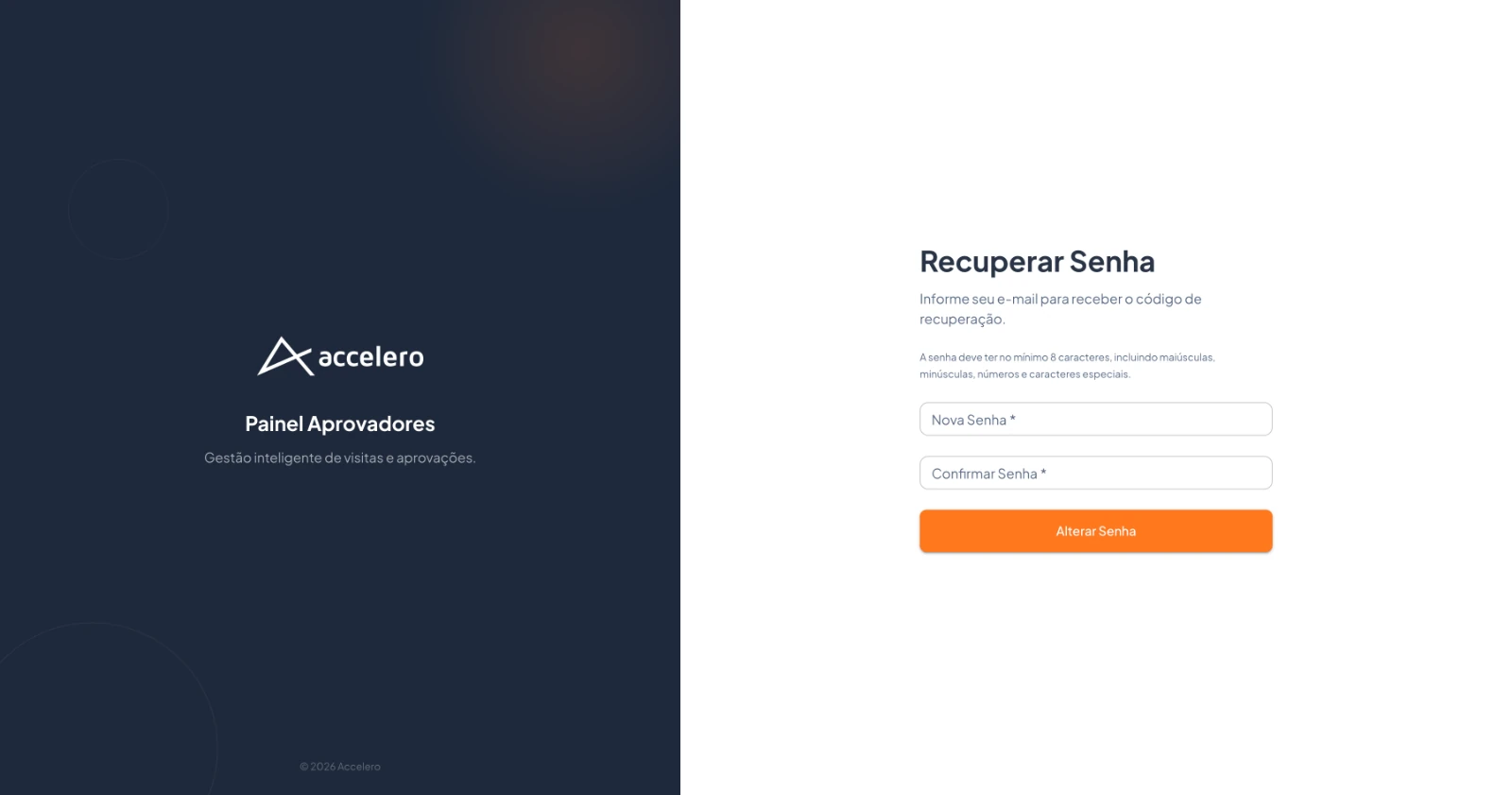
- Definir a nova senha.
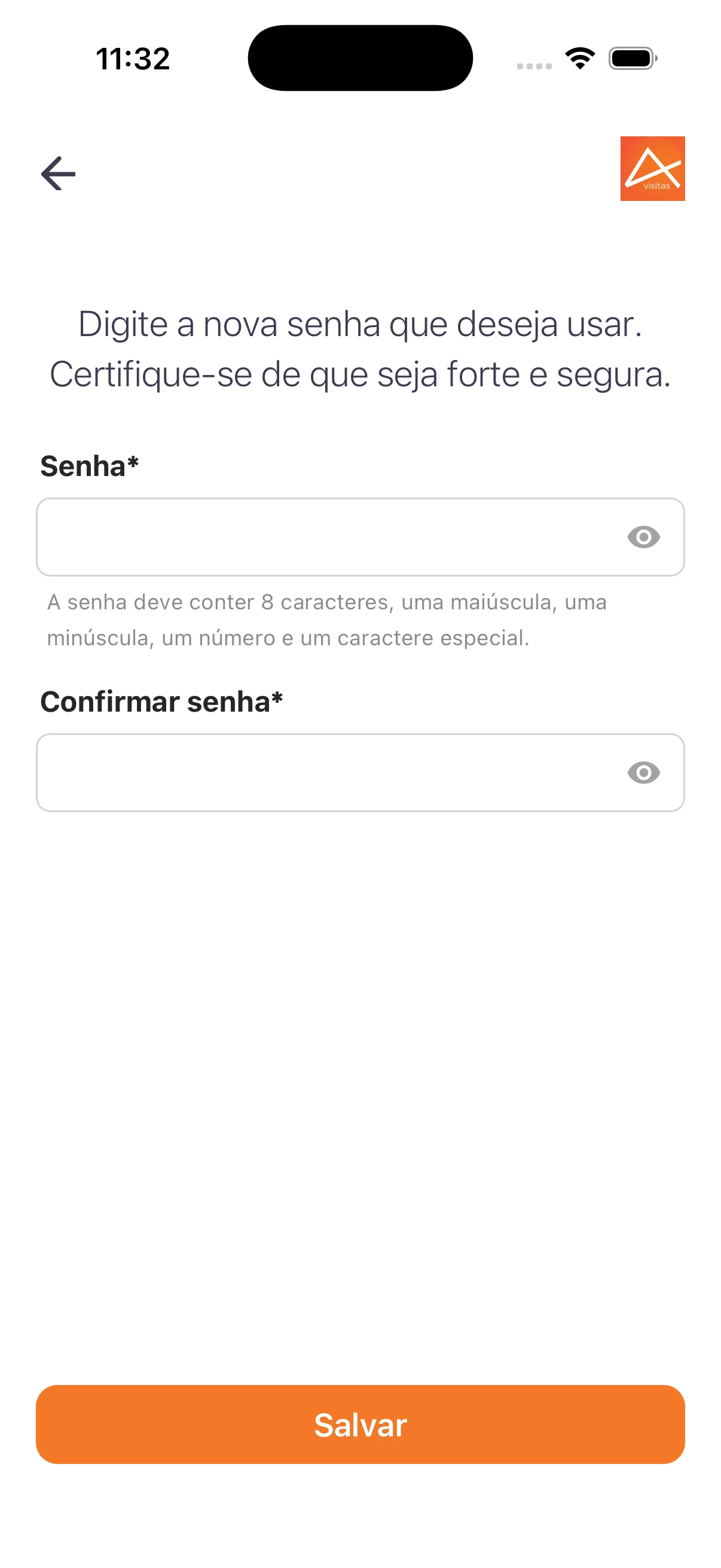
- App: tela Digite a nova senha que deseja usar. Certifique-se de que seja forte e segura. com os campos Senha* e Confirmar senha* (ambos com ícone de olho) e o botão Salvar. Regra exibida: A senha deve conter 8 caracteres, uma maiúscula, uma minúscula, um número e um caractere especial.
- Web: campos Nova Senha * e Confirmar Senha * e botão Alterar Senha. Regra exibida: A senha deve ter no mínimo 8 caracteres, incluindo maiúsculas, minúsculas, números e caracteres especiais.
Para você
Entre com o e-mail e a senha que você cadastrou. Esqueceu a senha? Use Esqueceu a senha?, informe seu e-mail, digite o código de 6 dígitos recebido por e-mail (se demorar, aguarde o contador e peça reenvio) e crie uma nova senha forte (mínimo 8 caracteres, com maiúscula, minúscula, número e caractere especial).