
Aparência
Criar convite
Visão geral
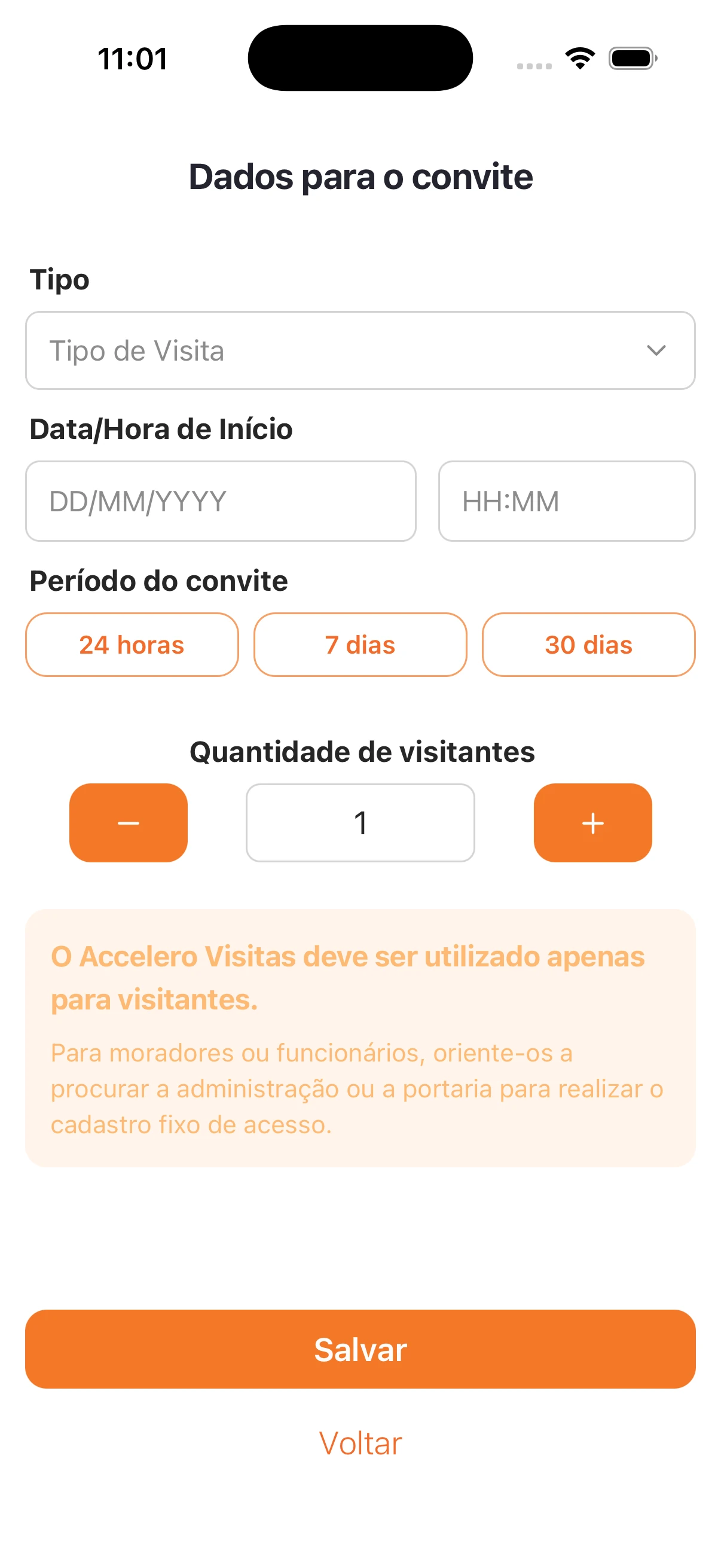
Formulário Dados para o convite, usado pelo aprovador para gerar um novo convite de visita. A captura disponível é do app; no painel web a ação parte do botão Criar Convite em Meus Convites (ver Convites e navegação). O convite criado passa a aparecer na lista de Meus Convites.
Campos
- Tipo — seletor Tipo de Visita.
- Data/Hora de Início — campo de data (DD/MM/YYYY) e campo de hora (HH:MM).
- Período do convite — opções 24 horas, 7 dias ou 30 dias (define por quanto tempo o convite vale).
- Quantidade de visitantes — contador com − e + (valor inicial 1).
A tela traz ainda o aviso: O Accelero Visitas deve ser utilizado apenas para visitantes. / Para moradores ou funcionários, oriente-os a procurar a administração ou a portaria para realizar o cadastro fixo de acesso.
Ações
- Salvar — cria o convite.
- Voltar — retorna sem criar.
Passo a passo
- Escolha o Tipo de visita.
- Informe a Data/Hora de Início.
- Selecione o Período do convite (24 horas, 7 dias ou 30 dias).
- Ajuste a Quantidade de visitantes com − / +.
- Toque em Salvar (ou Voltar para cancelar).
Para você
Use este convite apenas para visitantes. Defina o tipo, a data/hora de início, por quanto tempo o convite vale e quantas pessoas ele cobre, e salve. Para moradores ou funcionários, encaminhe à administração/portaria para cadastro fixo — não use o convite de visita. Depois de salvar, compartilhe o link em Convites e navegação.