
Aparência
Perfil
Visão geral
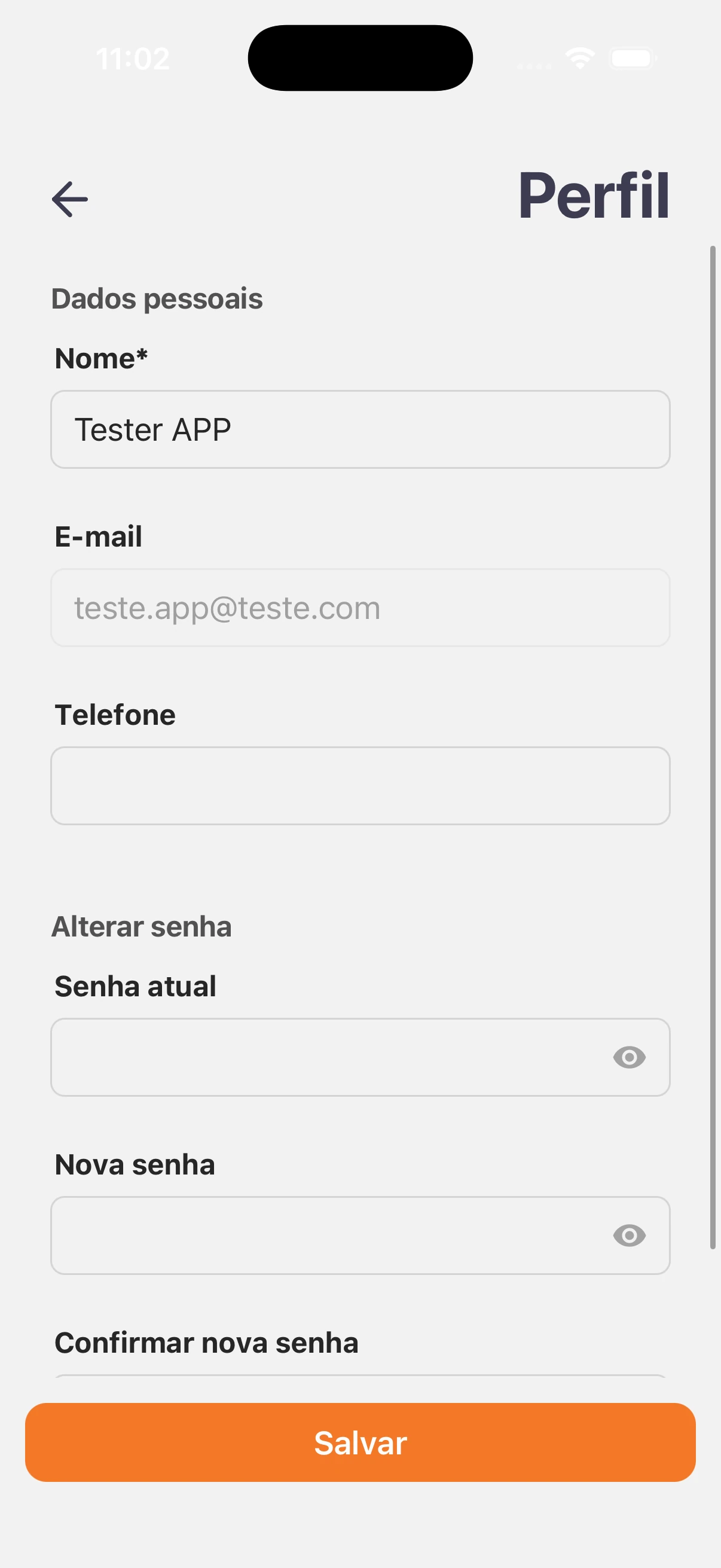
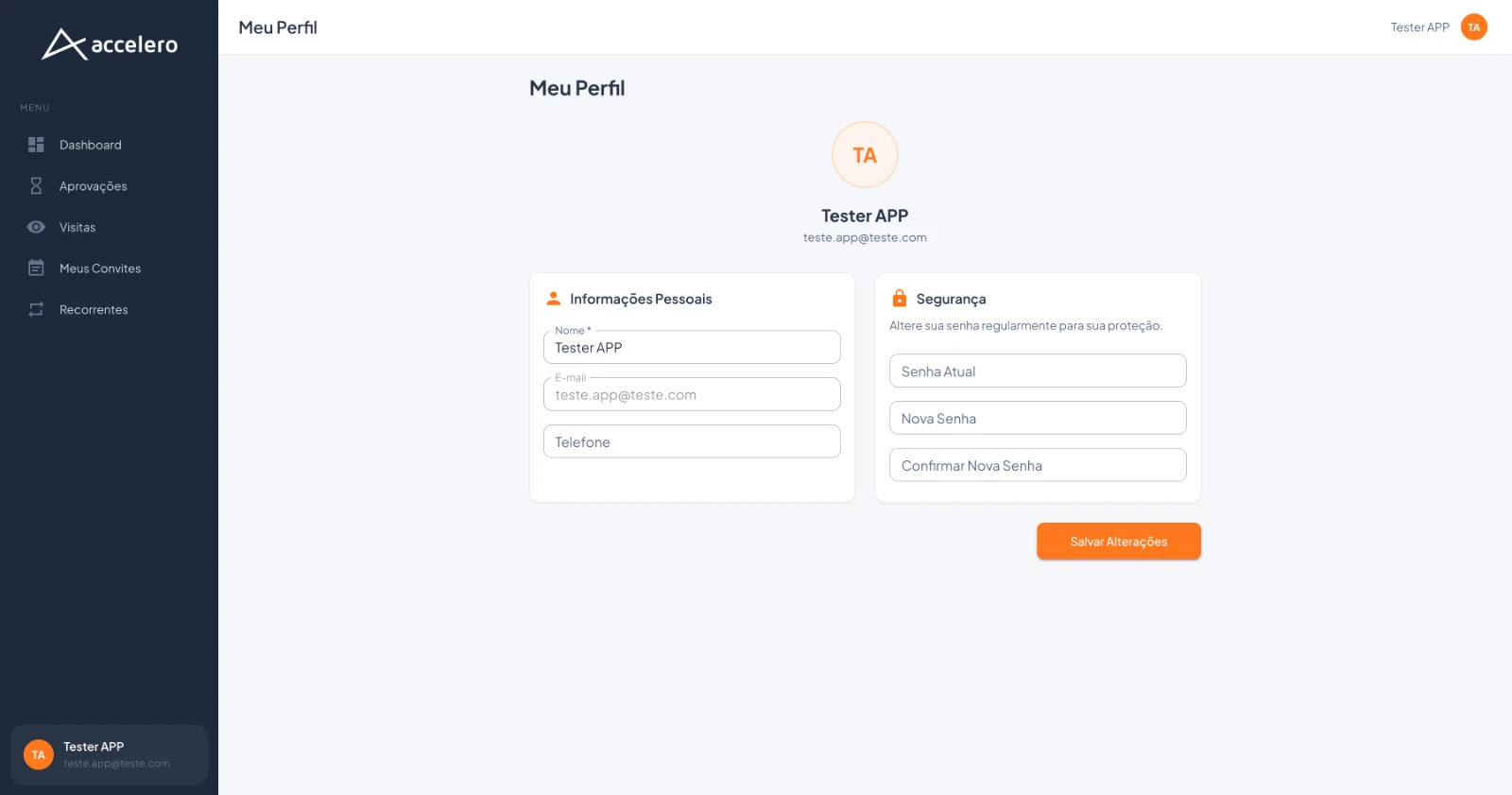
Tela de dados da conta do aprovador, com os dados pessoais e a alteração de senha. Existe no app (Perfil) e no painel web (Meu Perfil) com os mesmos campos; o painel web organiza tudo em duas colunas e o app em uma só.
No app e no painel web
- App — Perfil: layout em coluna, com a seção Dados pessoais seguida da seção Alterar senha e o botão Salvar na base.
- Painel web — Meu Perfil: mostra o avatar, o nome e o e-mail do usuário no topo e divide o conteúdo em duas colunas — Informações Pessoais (esquerda) e Segurança (direita) —, com o botão Salvar Alterações.
Campos
Dados pessoais / Informações Pessoais
- Nome* — nome do aprovador (obrigatório).
- E-mail — e-mail da conta (exibido, somente leitura).
- Telefone — telefone (pode estar vazio).
Alterar senha / Segurança (no painel web com o aviso Altere sua senha regularmente para sua proteção.)
- Senha atual / Senha Atual — campo com ícone de olho (app).
- Nova senha / Nova Senha — campo com ícone de olho (app).
- Confirmar nova senha / Confirmar Nova Senha.
Ações
- Salvar (app) / Salvar Alterações (web) — grava as alterações de dados e/ou senha.
Passo a passo
- Atualize o Nome e/ou Telefone em Dados pessoais / Informações Pessoais.
- Para trocar a senha, preencha Senha atual, Nova senha e Confirmar nova senha em Alterar senha / Segurança.
- Toque/clique em Salvar (Salvar Alterações no painel web).
Para você
Mantenha seu nome e telefone atualizados e troque a senha periodicamente por aqui (informe a senha atual e confirme a nova). O e-mail é apenas exibido. Esqueceu a senha e não consegue entrar? Use a recuperação na tela de Acesso e recuperação de senha.