
Aparência
Logs e analytics
Visão geral
A área de Logs (em Monitoramento) registra os eventos do sistema — execução de jobs, notificações via chatbot, sincronizações com o Firebase/RTDB e mudanças no fluxo de convite. Tem duas telas complementares: o Explorador de Logs, para busca detalhada nos registros, e o dashboard de analytics de logs (Monitoramento do Sistema), para a visão agregada de erros e volume.
Como acessar
No menu lateral, em Monitoramento > Logs, abra o Explorador (lista filtrável) ou o dashboard de analytics de logs (Monitoramento do Sistema).
Explorador de Logs — filtros
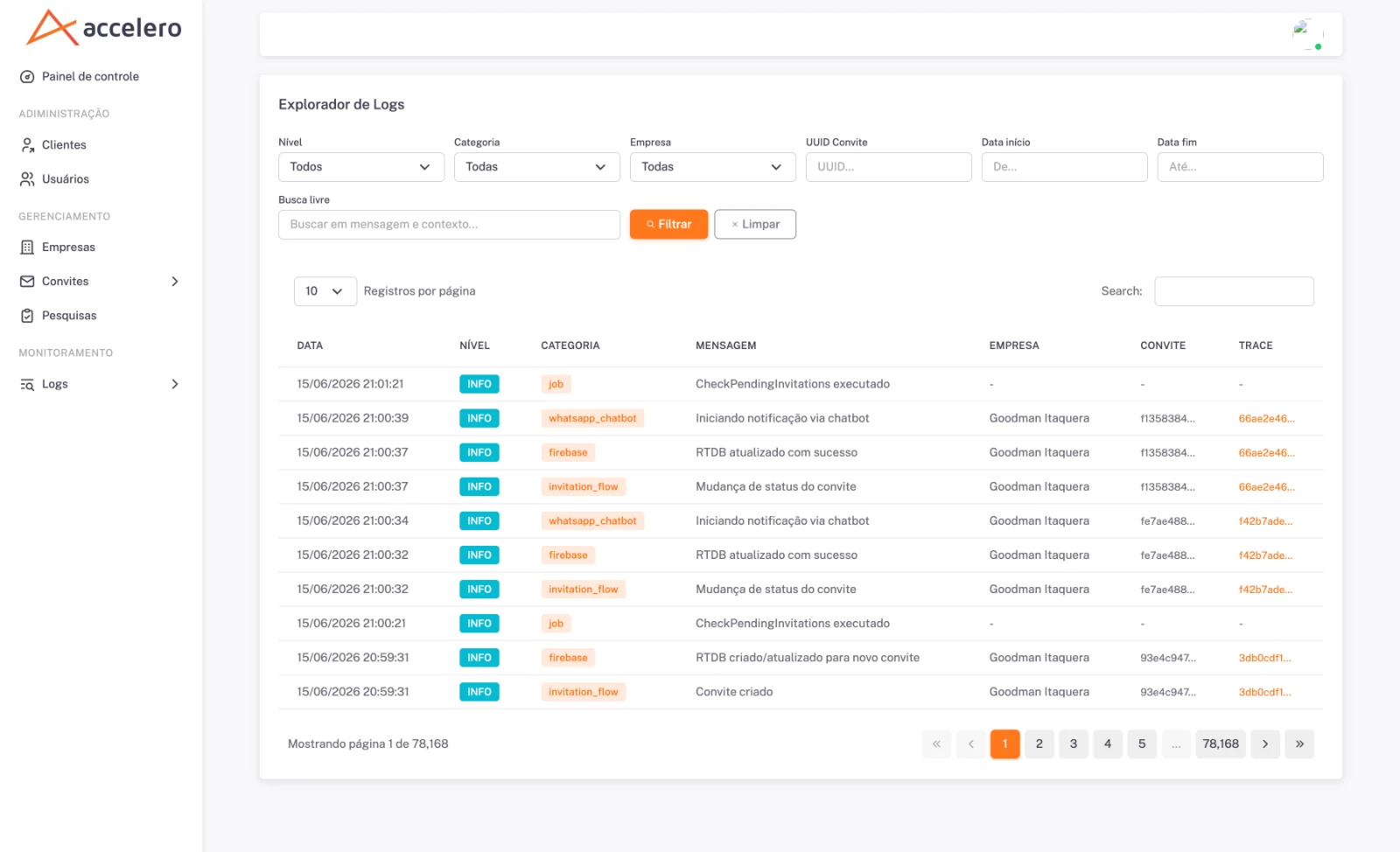
A tela traz uma barra de filtros:
- Nível —
Todosou nível específico (ex.: INFO). - Categoria —
Todasou categoria específica (ex.:job,whatsapp_chatbot,firebase,invitation_flow). - Empresa —
Todasou uma empresa. - UUID Convite — busca pelo identificador do convite.
- Data início e Data fim — intervalo.
- Busca livre — "Buscar em mensagem e contexto...".
- Botões Filtrar e Limpar.
Explorador de Logs — colunas
- Data — data/hora do evento.
- Nível — etiqueta (ex.:
INFO). - Categoria — etiqueta (ex.:
job,whatsapp_chatbot,firebase,invitation_flow). - Mensagem — descrição do evento (ex.: "CheckPendingInvitations executado", "Iniciando notificação via chatbot", "RTDB atualizado com sucesso", "Mudança de status de convite", "Convite criado").
- Empresa — empresa relacionada (ou
-). - Convite — identificador do convite relacionado (ou
-). - Trace — referência de rastreamento.
A listagem tem Search, seletor de registros por página e paginação.
Analytics de logs (Monitoramento do Sistema)
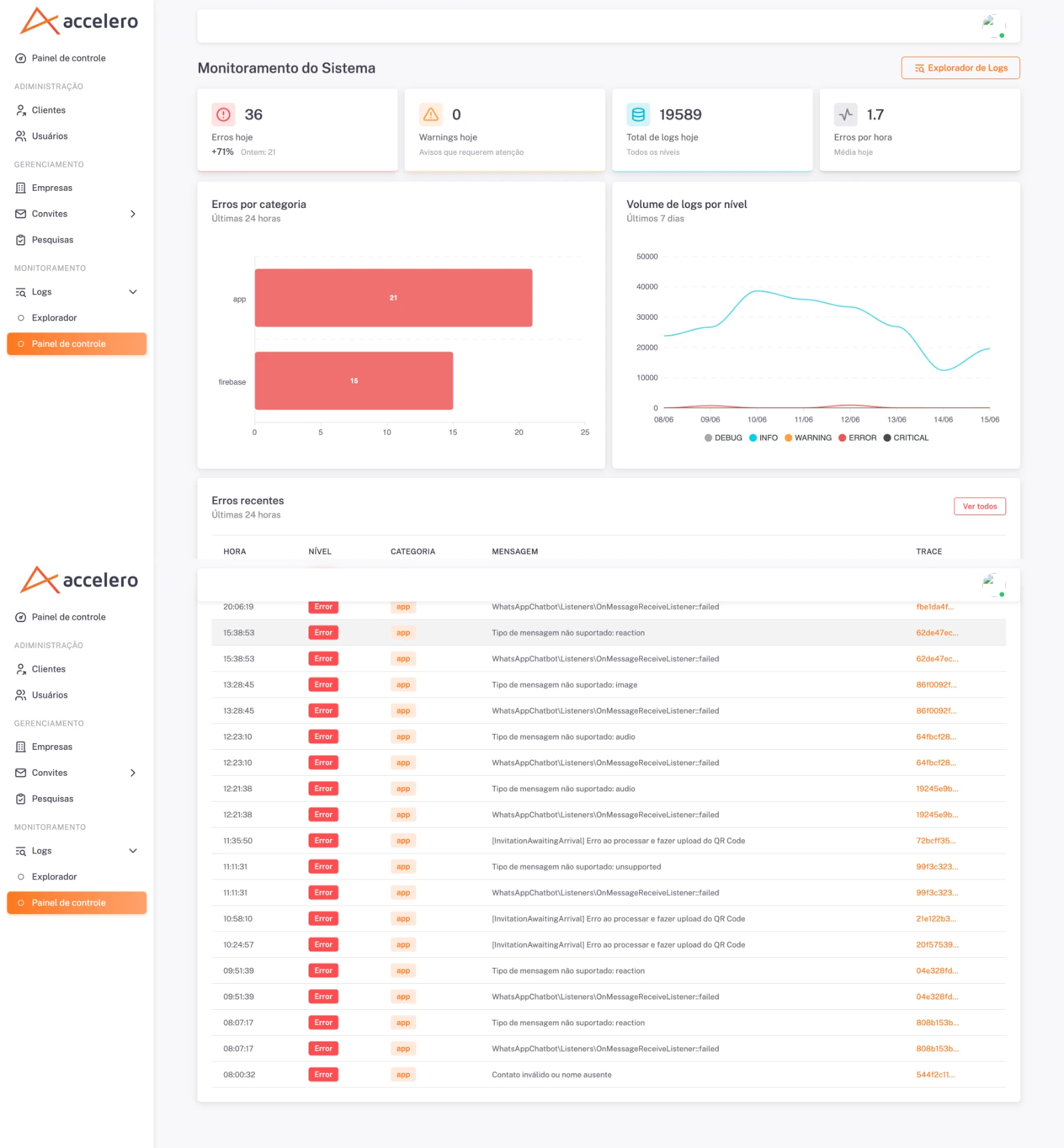
O dashboard agrega o estado do sistema:
- Cartões: Erros hoje, Warnings hoje, Total de logs hoje, Erros por hora.
- Erros por categoria — barras por categoria.
- Volume de logs por nível — série temporal por nível (DEBUG, INFO, WARN, ERROR…).
- Erros recentes — tabela com Hora, Nível, Categoria, Mensagem, Trace.
- Atalho Explorador de Logs para abrir a busca detalhada.
Nota para o Suporte Interno
Esta é a principal ferramenta de troubleshooting. Comece pelo dashboard (Monitoramento do Sistema) para ver picos de Erros e a categoria afetada, depois pule ao Explorador filtrando por Categoria (whatsapp_chatbot, firebase, invitation_flow, job), Empresa e período. Para seguir o histórico de um convite específico, filtre por UUID Convite; o Trace ajuda a correlacionar eventos do mesmo fluxo.